Πέμπτη 11 Οκτωβρίου 2012

Quick Mask

Υπάρχουν πολλοί τρόποι να επιλέξεις συγκεκριμένο τμήμα της φωτογραφίας,
και ο τρόπος που θα διαλέξεις έχει να κάνει με το τελικό αποτέλεσμα που θες.
Η επιλογή της "γρήγορης μάσκας" (quick mask) είναι τόσο σημαντική,
που εμφανίζεται στην εργαλειοθήκη.


Έχουμε ανοίξει λοιπόν τη φωτογραφία μας, πατάμε το εικονίδιο, ή πληκτρολογούμε Q
και μπαίνουμε στην κατάσταση γρήγορης μάσκας.
Επειδή πολλές φορές τυχαίνει να πατάμε το Q χωρίς να το καταλάβουμε,
υπάρχει ένας τρόπος να το τσεκάρουμε γρήγορα και απλά.
Δίπλα στον τίτλο του αρχείου μας, εμφανίζεται ο τίτλος Quick Mask.


Τώρα είμαστε έτοιμοι να σχεδιάσουμε την περιοχή που θέλουμε να επιλέξουμε.
Στην κατάσταση quick mask δουλεύουν όλες οι εντολές που δουλεύουν και απ' έξω.
Φίλτρα, βούρτσες, γόμες, πένα, τα πάντα.

Ξεκινάμε επιλέγοντας τη βούρτσα, και διαλέγουμε hardness 0 γιατί έχουμε να κάνουμε με φωτογραφία που σβήνει απαλά στο φόντο. Μεγαλώνουμε ή μικραίνουμε τη διάμετρο της βούρτσας, είτε από το πάνελ, είτε από το πλήκτρο:

[ (μικραίνει)

] (μεγαλώνει).

Αυτό το shortcut δουλεύει για όλα τα εργαλεία που χρησιμοποιούν βούρτσες.


Αφού σχεδιάσουμε το θέμα που θέλουμε να κρατήσουμε, πατάμε Q και επανερχόμαστε στην κανονική φωτογραφία.


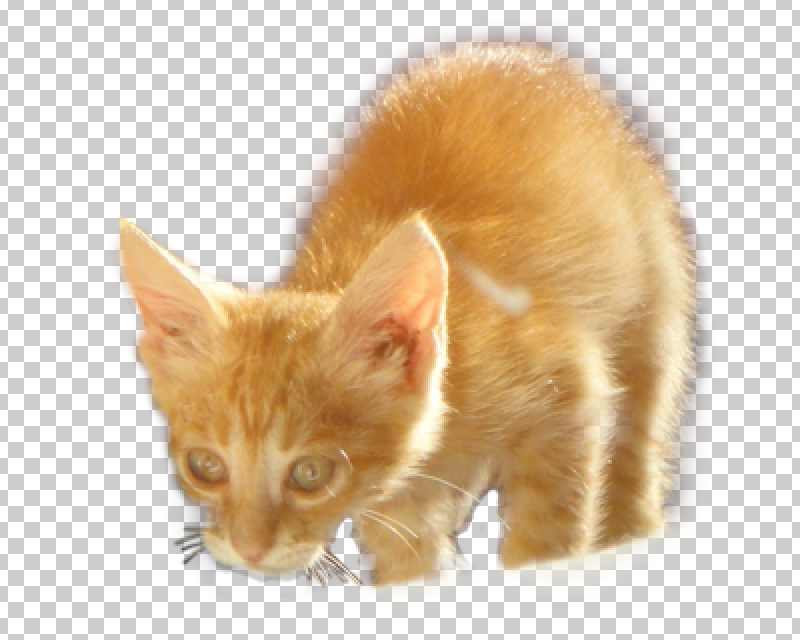
Βλέπουμε πως έχουμε επιλεγμένο μόνο το γάτο (είναι αρσενικός!). Κάνουμε δύο κλικ
στο layer Background, πάμε Select → Inverse και πατάμε delete.


To layer μας είναι έτοιμο για επεξεργασία!


Παρασκευή 10 Αυγούστου 2012

Εργαλεία Επιλογής

Όταν οι φωτογραφίες μας έχουν λευκό background,

τότε τα πράγματα είναι πολύ εύκολα
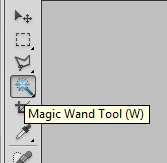
γιατί μπορούμε να επιλέξουμε με το magic wand tool (W)


την λευκή περιοχή, αφού πρώτα έχουμε κάνει layer την φωτογραφία μας,
και με το Shift πατημένο, προσθέτουμε στην επιλογή μας παραπάνω λευκές περιοχές
(στην περίπτωση της φωτογραφίας αυτής, μιλάμε για το λευκό φόντο στο εσωτερικό του σταφυλιού). Μετά, απλά πατάμε delete και μένουμε πάλι με το θέμα μας καθαρό.

Όταν όμως έχουμε μία πιο πολύπλοκη χρωματικά φωτογραφία,
η επιλογή που θα μας βοηθήσει απόλυτα, είναι το tolerance.


Μεγαλύτερο νούμερο στο Tolerance (ανοχή), περισσότερα χρώματα "ανέχεται" κάθε κλικ που κάνετε. Δηλαδή, αν έχετε ένα κόκκινο χρώμα και θέλετε να το ξεχωρίσετε από κάποιο διπλανό του που είναι καθαρό πράσινο, σε αυτό το πεδίο θα βάλετε 1. Αν όμως έχετε ένα σταφύλι που είναι διάφορες αποχρώσεις του κόκκινου, τότε θα ανεβάσετε το tolerance για να πιάσει και τα διπλανά συγγενικά του χρώματα.

Άλλο εργαλείο που μας βοηθάει στο ξεφοντάρισμα είναι το ακριβώς από πάνω του,
το Quick Selection Tool (W)


το οποίο επιλέγει καθαρά κομμάτια της φωτογραφίας χωρίς να χρειάζεται
να πατάμε το Shift κάθε φορά.

Αυτό το εργαλείο δουλεύει σαν πινέλο, και όπως θα δείτε όταν το επιλέξετε
μας ανοίγει τα options που έχει κάθε paint tool. Σκληρό πινέλο, μαλακό πινέλο,
μέγεθος πινέλου, είδος, spacing, γωνία και στρογγυλάδα πινέλου.

Η επιλογή Auto-Enhance μας κάνει την επιλογή μας πιο απαλή στα άκρα της.
Το πιο συνηθισμένο πρόβλημα στο ξεφοντάρισμα, είναι τα άκρα,
τα οποία λόγω της φύσης των pixels, δημιουργούν το εφέ της "σκάλας"
στις άκρες της φωτογραφίας.
Αυτό το πρόβλημα θα το δούμε σε άλλο post.

Μία άλλη ομάδα εργαλείων επιλογής είναι το Lasso (ονομάστηκε έτσι για ευνόητους λόγους).


Αυτό το εργαλείο δουλεύει με σταθερό χέρι και μας δίνει τη δυνατότητα
να φτιάξουμε εμείς την επιλογή μας.


Αν δεν εμπιστευόμαστε και τόσο τον εαυτό μας ή έχουμε ευθείες γραμμές να ξεφοντάρουμε,
τότε πάμε στο αμέσως επόμενο, το Polygonal Lasso Tool.


Με αυτό θα κάνουμε ένα κλικ στην αρχή την επιλογής μας, και αν θέλουμε εντελώς ευθεία γραμμή τότε θα πατήσουμε το Shift (το Shift πάντα δουλεύει στις 45 μοίρες) και θα κάνουμε και το δεύτερο κλικ. Θα συνεχίσουμε έτσι μέχρι να πάμε στην αρχή της επιλογής μας και να δούμε ένα κύκλο να προστίθεται στο εικονίδιο του Lasso στην οθόνη μας. Αυτό σημαίνει ότι η επιλογή μας είναι έτοιμη να κλείσει.

Αν μπερδευτήκατε και θέλετε να ξεκινήσετε από την αρχή, τότε πατήστε το Esc στο πληκτρολόγιο.

Στα options αυτής της σειράς εργαλείων βλέπουμε την εντολή Feather (φτερό). Όπως ένα φτερό ενός πουλιού στο κέντρο του είναι συμπαγές ενώ στις άκρες του πιο αραιό, έτσι και η επιλογή σας αν μεγαλώσετε το νούμερο θα απαλύνει πολύ τις άκρες της. Αυτό είναι πολύ χρήσιμο όταν έχουμε πολλά layers και θέλουμε να δώσουμε μία κάποια διαφάνεια σε σχέση με τα από κάτω layers.

To Feather βρίσκεται και στο μενού στην επιλογή Selection → Modify → Feather και δουλεύει με οποιαδήποτε επιλογή κάνουμε και με οποιονδήποτε τρόπο (και υπάρχουν πολλοί!)

Τέλος το Magnetic Lasso είναι ένας συνδυασμός πολλών εργαλείων, και με σωστές ρυθμίσεις μπορεί να σας απαλλάξει από πολύ κόπο.


Κάνουμε κλικ στην αρχή της επιλογής μας, και σιγά σιγά προχωράμε άκρη-άκρη στην φωτογραφία μας, μέχρι να πάμε στην αρχή της επιλογής μας και να δούμε τον κύκλο να προστίθεται στο εργαλείο μας.

Τυχόν λάθη που θα κάνουμε, διορθώνονται εύκολα στην κατάσταση Quick Mask.

Κυριακή 12 Φεβρουαρίου 2012

Ξεφοντάρισμα

Ίσως το πιο ενδιαφέρον "τρικ" που μπορείς να κάνεις με το Photoshop είναι να ενώσεις φωτογραφίες για να δημιουργήσεις ένα τελείως μοναδικό αποτέλεσμα. Για να το πετύχεις όμως επαγγελματικά, πρέπει να είσαι σίγουρος ότι τα "υλικά" που θα χρησιμοποιήσεις είναι τα καλύτερα. Γι'αυτό:
  • η ανάλυση όλων των φωτογραφιών πρέπει οπωσδήποτε να συμβαδίζει
  • το ξεφοντάρισμα πρέπει να είναι λεπτομερέστατο
  • τα χρώματα πρέπει να δένουν αρμονικά μεταξύ τους
Σήμερα θα ασχοληθούμε με το ξεφοντάρισμα, δηλαδή, την απομόνωση του θέματος που θέλουμε να χρησιμοποιήσουμε στο μοντάζ μας.
Το πιο επαγγελματικό εργαλείο γι' αυτή την δουλειά είναι η πένα (pen tool).


Το βασικό χαρακτηριστικό αυτού του εργαλείου, είναι ότι χρησιμοποιεί τις "καμπύλες Berzier" για να δημιουργήσει ένα σχήμα. 
Ξεκινήστε επιλέγοντας το εργαλείο και κάντε ένα κλικ στην αρχή της εικόνας που θέλετε να απομονώσετε. 

Το πού θα βάλετε το επόμενο σημείο, εξαρτάται από την επόμενη καμπύλη. Δείτε το επόμενο σχήμα, και πειραματιστείτε λίγο με την ατραπό (path) που δημιουργείται.

Ο κανόνας πάει ως εξής: 
  • Η αριστερή "ευθεία ελέγχου", κοντρολάρει την προηγούμενη καμπύλη, και η δεξιά την επόμενη που θα σχηματιστεί.
  • Αν πατάμε το shift την ώρα που σχεδιάζουμε, οι "ευθείες ελέγχου" "πατάνε" πάνω σε άξονα 45 μοιρών.

Μπορεί να φαίνεται δύσκολο στην αρχή, όμως είναι το Α και το Ω στον σχεδιασμό. Μόνο με την πένα θα μπορέσετε να έχετε το αποτέλεσμα που θέλετε. 

Κάτι βασικό που πρέπει να έχετε υπ'όψη όταν σχεδιάζετε, είναι το τι κάνουμε όταν έχουμε στην εικόνα μας καμπύλη-γωνία. Για παράδειγμα ξεφοντάρουμε ένα χέρι ανθρώπου, και όταν φτάνουμε στην μασχάλη, πρέπει να αποτυπώσουμε την γωνία που σχηματίζεται.
Εύκολο:
Συνεχίζουμε και σχεδιάζουμε την καμπύλη κανονικά, και όταν φτάσουμε στη γωνία που θέλουμε, πατάμε το Alt και κάνουμε κλικ πάνω στο τελευταίο σημείο που σχεδιάσαμε. Αυτό που παρατηρούμε αμέσως είναι ότι το εικονίδιο της πένας προσθέτει μία γωνία κάτω δεξιά στο εικονίδιό της. Αυτό σημαίνει ότι είμαστε έτοιμοι να προχωρήσουμε, δηλαδή, να κάνουμε κλικ πάνω ακριβώς στο σημείο.


Αυτό που θα συμβεί, είναι ότι θα σβήσουμε την δεύτερη ευθεία ελέγχου και με αυτό τον τρόπο θα αποκλείσουμε την καμπύλη από τον σχεδιασμό μας. Θυμίζω ότι οι ευθείες ελέγχου κανονίζουν τις καμπύλες. Χωρίς ευθείες ελέγχου δεν υπάρχουν καμπύλες. Όμως, σε αυτή την περίπτωση, θέλουμε την προηγούμενη καμπύλη, και αυτός είναι ο τρόπος να την κρατήσουμε.

Τέλος, αφού σχεδιάσουμε όλο το σχήμα μας, φτάνουμε στο κλείσιμο. Για να ολοκληρωθεί μία ατραπός (path) πρέπει να κλείσει. Και για να γίνει αυτό, πρέπει να σιγουρευτούμε, ότι θα πατήσουμε ακριβώς πάνω στο αρχικό σημείο (point) που σχεδιάσαμε
Το Photoshop μας βοηθάει σε αυτό, προσθέτοντας ένα μικρό κύκλο κάτω δεξιά στο εικονίδιο της πένας. Μόνο όταν το δούμε, κάνουμε κλικ.


Ωραία, τώρα τελειώσαμε με το δύσκολο μέρος, και τσεκάρουμε τη φωτογραφία μας να δούμε αν μας αρέσει το αποτέλεσμα. Αν όχι, τότε θα μας βοηθήσει ένα άλλο εργαλείο, που βρίσκεται λίγο πιο κάτω. Το Direct Selection Tool. Προσοχή, μην το μπερδέψετε με το Path Selection Tool, το οποίο είναι για να μετακινείτε ολόκληρο το path


Επιλέξτε το και πειραματιστείτε λίγο, κάνοντας κλικ πάνω στα σημεία που αποτελούν το path, μετακινώντας τα λίγο. Αν δεν εμπιστεύεστε το χέρι σας στην αρχή μπορείτε να τα μετακινήσετε και με τα βέλη στο πληκτρολόγιό σας. Επίσης μπορείτε να επιλέξετε τις ευθείες ελέγχου και να τους αλλάξετε τη φορά. Είναι πολύ χρήσιμο εργαλείο και σωτήρας σε περιπτώσεις που κάποια καμπύλη δεν σας πήγε καλά.

Επόμενο βήμα είναι να εμφανίσουμε το πάνελ paths από το μενού Window. 


Εκεί θα δούμε το ακριβές σχήμα του path που σχεδιάσαμε. Τώρα πρέπει να επιλέξουμε το θέμα μας. Ο πιο γρήγορος τρόπος είναι με πατημένο το Ctrl στο πληκτρολόγιο να πατήσουμε πάνω στο εικονίδιο του path στο πάνελ. Αμέσως βλέπουμε το εικονίδιο "χέρι" να αλλάζει και να προσθέτει ένα τετράγωνο επιλογής. Κάνουμε κλικ, γίνεται η επιλογή, και τώρα έχουμε δύο επιλογές, εξαρτάται πού θέλουμε να σώσουμε τη νέα μας φωτογραφία. Αν πούμε ότι θέλουμε να την σώσουμε σε ένα νέο αρχείο, τότε κάνουμε Cut (Ctrl X), νέο αρχείο (Ctrl N) και paste (Ctrl V).


Εγώ συνήθως σβήνω το Layer background γιατί θέλω καθαρά αρχεία.


Η δεύτερη επιλογή είναι, όπως έχουμε επιλεγμένο το θέμα μας, να κάνουμε το Layer από Background που είναι Layer πατώντας δύο φορές πάνω του, να πάμε στο μενού Select→Inverse (Shift+Ctrl+I), να πατήσουμε backspace.


Η διαφορά είναι ότι στην πρώτη περίπτωση κρατάμε και το αρχικό αρχείο, ενώ στη δεύτερη το σβήνουμε. Βέβαια, αυτό εξαρτάται και από αν θα πατήσουμε Save ή Save as.

Σώζουμε το αρχείο και είμαστε έτοιμοι για το μοντάζ μας.

Σάββατο 26 Νοεμβρίου 2011

Ρετούς

Καλά όλα αυτά, τι γίνεται όμως όταν έχουμε τραβήξει μία φωτογραφία και θέλουμε να την σουλουπώσουμε;


Πρώτα την ανοίγουμε, εγώ διάλεξα αυτή:


Το πρώτο που βλέπουμε είναι ότι είναι λίγο στραβή.


Πάμε λοιπόν στο Image → Image → Rotation Arbitrary.
Οι τιμές που εισάγουμε σε αυτό το πεδίο, είναι σε μοίρες.
Θυμίζω ότι 360 μοίρες μας κάνουν έναν κύκλο.
Εμείς θέλουμε να γυρίσουμε την εικόνα μας προς τα αριστερά.
Ας πούμε μία μοίρα.
Μπορούμε να γράψουμε 359 στο πεδίο, εγώ όμως θα γράψω -1 που είναι το ίδιο.
Βλέπω όμως ότι -1 είναι πολύ, μετά από ψάξιμο, βρίσκω ότι -,3 είναι καλό.
Είδατε ότι παρέλειψα το 0. Το έκανα για να κερδίσω χρόνο
γιατί όταν γράφεις ",3" εννοείται ότι μπροστά είναι το 0.
Ωραία, -,3 είναι καλά.


Το δεύτερο που κάνω, είναι
Image → Auto Tone
Image → Auto Contrast
Image → Auto Color


Αν προσέξατε, δίπλα σε αυτές τις εντολές είναι γραμμένες οι συντομεύσεις τους.
Ας πούμε Control + Shift + L για το Auto Tone.
Αυτή είναι η αυτόματη εντολή.
Αν την θέλουμε χειροκίνητη, τότε πάμε στο Control + L χωρίς το Shift
για να βρούμε ποια εντολή είναι.
Η συγκεκριμένη είναι τα Levels (L). 
It all make sense in Adobe Suite :)


Τα έκανα και τα τρία, όμως δεν είμαι ακόμα ευχαριστημένη με το αποτέλεσμα.
Τότε επιστρατεύω τα μεγάλα μέσα.
Τα Curves (Control + M).
Μην φοβηθείτε, it's just a panel!

Εδώ θα φτιάξουμε καλύτερα το κοντράστ.


Η διαγώνια γραμμή έχει στις άκρες της δύο μπίλιες.
Σέρνουμε την κάτω αριστερά προς τα μέσα
και το ίδιο κάνουμε για την πάνω δεξιά.
See?
Φτιάξαμε ένα δυνατό κοντράστ.
Αν θέλουμε να το απαλύνουμε, τότε πιάνουμε την κάτω αριστερή μπίλια
και τη σέρνουμε λίγο προς τα επάνω.
Σε αρχικό στάδιο προτείνω να παίξετε λίγο με αυτή τη γραμμή,
και για να κάνω πιο ενδιαφέρον το παιχνίδι σας, σας λέω ότι πατώντας μέσα στη γραμμή
προσθέτετε σημεία χειραγώγησής της.
Αν δεν θέλετε έτσι, μπορείτε να πάρετε το δίπλα εργαλείο, το μολύβι και να σχεδιάσετε εσείς την καμπύλη που θέλετε.


Είμαι σίγουρη ότι θα εκπλαγείτε με το αποτέλεσμα.
Μην ξεχάσετε να έχετε πατημένο το Preview για να βλέπετε σε ζωντανό χρόνο τι κάνετε.


Τέλος, παίρνουμε το εργαλείο crop και κρατάμε μόνο το θέμα μας.


Καλύτερο από το αρχικό, ε;


Ελπίζω να σας χρησίμευσε λίγο αυτό το post.

Τρίτη 27 Σεπτεμβρίου 2011

Layer Style

Αφού ξεκινήσαμε με το κεφάλαιο Layers, ας το προχωρήσουμε λίγο.

1. Πάμε από το μενού Layers → Layer Style
και πάμε στο αγαπημένο μου → Bevel and Emboss.

Στην γραφιστική, Emboss σημαίνει ανάγλυφο.

Έχετε δει κάρτες που σε κάποιο σημείο τους είναι πιεσμένο το χαρτί με τέτοιο τρόπο
που να "σηκώνεται" το χαρτί προς τα έξω και να σχηματίζει γράμματα ή σχήματα;
Αυτό είναι το ανάγλυφο.
Όταν είναι πιεσμένο από κάτω προς τα πάνω λέγεται Emboss
ενώ όταν είναι πιεσμένο από πάνω προς τα κάτω λέγεται Deboss.
Bevel σημαίνει πάλι ανάγλυφο με άλλη όμως τεχνική. 
Στο Photoshop, αυτό το ανάγλυφο γίνεται τεχνητά και μας δίνει την εντύπωση του τρισδιάστατου. 


2. Στο πεδίο Structure πειράζουμε το στυλ, την τεχνική, το βάθος του ανάγλυφου, την κατεύθυνση,
το μέγεθος και το πόσο μαλακά θα "σβήνει" στις άκρες του.

3. Στο πεδίο Shading ρυθμίζουμε τη σκίαση που θέλουμε.
Μετακινούμε τον μικρό σταυρό στον κύκλο για να ρυθμίσουμε την κατεύθυνση του φωτός
(που υποτίθεται πέφτει πάνω στο αντικείμενό μας).

 Στο Gloss Contour ρυθμίζουμε την καμπύλη της σκίασης και είτε διαλέγουμε μία έτοιμη,
είτε φτιάχνουμε εμείς μία (αυτό θα το δείτε στην πράξη μόνοι σας).

Το Anti-Alised να το έχετε υπόψη σας γιατί υπάρχει σε πολλά πάνελ.
Σημαίνει "εξομάλυνση". Μας βοηθάει όταν εφαρμόζουμε μία εντολή να εξομαλύνουμε κάποια πίξελ
που βρίσκονται σε χρωματικές άκρες και δημιουργούνε έντονο κοντράστ.
Ψηλά γράμματα ίσως, όσο όμως προχωράτε θα θέλετε πιο επαγγελματικό αποτέλεσμα στις φωτογραφίες σας.


Τώρα, ακόμα και η σκίαση χωρίζεται σε δύο μέρη.
Highlights γενικά ονομάζουμε τις περιοχές που πέφτουν τα "μεγάλα φώτα"
και είναι πάνω πάνω στην επιφάνειά μας και 
Shadows ονομάζουμε τις "μαύρες" σκιές. Αυτές που βρίσκονται από κάτω.

Στο τελευταίο πεδίο εκτός από τα χρώματα των δύο σκιάσεων,
μπορούμε να αλλάξουμε και το Blending mode
(τον τρόπο που θα αλληλεπικαλύπτεται η σκίαση με το αντικείμενό μας)
και το Opacity (το πόσο τοις εκατό θα εφαρμοστεί η σκίασή μας) 


Όσο περισσότερο παίξετε με τις ρυθμίσεις (θυμηθείτε ότι υπάρχουν άπειροι συνδιασμοί,
όπως στα περισσότερα πάνελ του Photoshop) τόσο καλύτερα θα καταλάβεται "τι συμβαίνει".

Εγώ έφτιαξα αυτό:   


Κυριακή 25 Σεπτεμβρίου 2011

Layer Blend Mode

Καλό φθινόπωρο! Μαζί με τις βροχές, ήρθαν και τα μαθήματα.
Ραντεβού το Σεπτέμβρη που λέμε.
Αν έχετε ακόμα το .psd αρχείο με τον ήλιο, ανοίξτε το να μάθουμε κάτι ακόμα σήμερα.
Αν όχι, ανατρέξτε σε προηγούμενα μαθήματα και ξαναφτιάξτε το (επανάληψη μήτηρ πάσης μαθήσεως).

1. Σιγουρευόμαστε ότι έχουμε δύο layers, ένα με τον ήλιο (πάνω πάνω) και ένα γεμάτο με λευκό χρώμα.

2. Επιλέγουμε το δεύτερο layer (με το λευκό), διαλέγουμε ένα μπλε χρώμα που να μας θυμίζει ουρανό, και πάμε: Edit → Fill → Foreground colour. 

3. Tώρα θα πάμε όπως είμαστε Filter  Render Clouds. Βασική προϋπόθεση γι' αυτό το φίλτρο είναι το δεύτερο χρώμα στα εργαλεία μας να είναι το λευκό.

4. Ωραία, τώρα φτιάξαμε έναν ήλιο και έναν ουρανό. Ενεργοποιούμε την παλέτα Layers και αρχίζουμε να πειράζουμε τη λίστα της εικόνας. Απαραίτητη προϋπόθεση να έχουμε επιλέξει τον ήλιο.


 Καλό ε;

Αυτό που συμβαίνει κάθε φορά που αλλάζουμε το blend mode είναι ότι ανάλογα με το κάθε είδος ανάμιξης, τα χρώματα του επιλεγμένου layer ανακατεύονται με τα χρώματα όλων των layers που βρίσκονται από κάτω του. Γι' αυτό θα παρατηρήσετε ότι αν αλλάξετε το χρώμα του ήλιου (hue/saturation ή όπως αλλιώς θέλετε) θα δείτε ότι αλλάζει και η μίξη.

Tip: Αν δεν σας αρέσει ο ουρανός, επιλέξτε το layer, και πηγαίνετε Filter → Clouds που είναι πάνω πάνω στη λίστα. Ή αλλιώς: Control+F. Πατήστε το όσες φορές θέλετε για να έρθετε στο επιθυμητό αποτέλεσμα.


Καλή διασκέδαση! 

Πέμπτη 14 Ιουλίου 2011

I scream you scream we all scream for ice-cream

Λόγω παρατεταμένης ζέστης τα εγκεφαλικά μου κύταρρα δεν ανταποκρίνονται στις εντολές που τους δίνω για περισσότερα μαθήματα. Γι' αυτό το λόγο θα κάνετε λίγο υπομονή μέχρι να επανέλθουμε σε φυσιολογικά επίπεδα θερμοκρασίας!

Σάββατο 9 Ιουλίου 2011

Layers

Μπορεί να μας αρέσει αυτό που φτιάξαμε, όμως μας δίνει λίγες δυνατότητες επεξεργασίας. Και αυτό γιατί δεν είναι μόνο του σε ένα επίπεδο. Αν πάτε Window:Layers τότε θα δείτε ότι στο Background είναι αποτυπωμένος ο ήλιος. Για να έχουμε περισσότερη ελευθερία αλλά και για να κάνουμε εξάσκηση στο πρόγραμμα, θα κάνουμε ένα νέο αρχείο όπως σε προηγούμενο post και αμέσως θα πάμε Layer:New:Layer (ή Control Shift N). Και το νέο layer δημιουργείται.

Αντί να κάνουμε αυτό, υπάρχουν δύο ακόμα τρόποι. Ο ένας είναι ο παρακάτω:


Πηγαίνουμε στον πίνακα "Layers" και πάνω δεξιά υπάρχει ένα εικονίδιο το οποίο αποτελείται από ένα τρίγωνο και τέσσερις γραμμές οριζόντιες. Αν το πατήσουμε, μας εμφανίζεται ένα κατεβατό, το οποίο μπορούμε να το βρούμε και στο μενού, απλά για ευκολία εμφανίζεται και εδώ. Η εντολή που θέλουμε βρίσκεται πρώτη-πρώτη, την πατάμε και κάνουμε τη δουλειά μας.

Δευτερός τρόπος είναι αυτός:


Στο ίδιο πινακάκι, κάτω δεξιά τώρα, είναι ένα εικονίδιο που είναι ένα τετράγωνο με ένα τρίγωνο αριστερά του. Σημασιολογικά προσπαθεί να απεικονίσει ένα μπλοκ στο οποίο γυρνάς την πρώτη σελίδα. Αυτό το εικονίδιο παραμένει σταθερό σε όλα τα προγράμματα της Adobe. 

Και ο τρίτος τρόπος τον οποίο προτιμώ, είναι η συντόμευση στο πληκτρολόγιο. Αν συνηθίσετε αυτόν τον τρόπο, στο μέλλον θα γλιτώσετε πολύτιμο χρόνο.

Στον πίνακα που θα εμφανιστεί, μπορείτε να δώσετε όνομα. Αυτό είναι χρήσιμο για αργότερα που θα έχουμε πολλά layers στην εικόνα μας.

Αφού φτιάξουμε το layer, ακολουθούμε τα ίδια βήματα όπως προηγουμένως για να φτιάξουμε τον ήλιο.

Πέμπτη 7 Ιουλίου 2011

Hue/Saturation

Το πιο εύκολο που μπορούμε να κάνουμε με μία εικόνα, είναι να της πειράξουμε τα χρώματα ή να της περάσουμε φίλτρα. Εδώ θα ασχοληθούμε με την εντολή Hue/Saturation (Control U).


Hue, σημαίνει απόχρωση. Η μπάρα μας είναι γνωστή, από το κόκκινο καταλήγουμε πάλι στο κόκκινο και ενδιάμεσα παρεμβάλονται όλα τα χρώματα.
Saturation, σημαίνει κορεσμός. Μας δείχνει δηλαδή κατά πόσο ένα χρώμα είναι στο 100% έντονο (κορεσμένο) ή όχι. 
Lightness, σημαίνει φωτεινότητα. Έχει να κάνει με το φως ενός χρώματος. Φωτεινό κίτρινο, σκούρο κίτρινο.

Πριν πειράξουμε αυτόν τον πίνακα, θέλω να τον κλείσουμε και να πάμε κάπου αλλού.


Θέλω να πατήσουμε στην εργαλειοθήκη μας το πάνω ή και το κάτω χρώμα. Θα μας βγει ο γνωστός πίνακας με τα χρώματα. Αυτός αποτελείται από το μεγάλο τετράγωνο αριστερά και δεξιά του έχει κάποια αρχικά γράμματα. Μην τρομάζετε. Στην πραγματικότητα πρόκειται για πέντε (5) διαφορετικούς τρόπους μέτρησης του χρώματος.


Και για την ιστορία, πριν από 100 περίπου χρόνια, κάποιοι επιστήμονες αποφάσισαν να... μετρήσουν το χρώμα. Και αφού είδαν ότι πρέπει από κάπου να ξεκινήσουνε, μετά από πολλά πειράματα σε πολλούς ανθρώπους, φτιάξανε το πρότυπο του "μέσου παρατηρητή". Αυτό που τους ενδιέφερε, ήταν να καταγράψουν όλα τα χρώματα που βλέπει αυτός ο μέσος παρατηρητής. Επειδή λοιπόν τα χρόνια περνάνε και άλλοι επιστήμονες ήρθαν να πάρουν τη θέση των παλιών, αναπτύχθηκαν διάφοροι τρόποι μέτρησης του χρώματος (όπως ακριβώς έγινε και με το βάρος, το μήκος κλπ.). 

Η πιο πρόσφατη μονάδα μέτρησης, είναι για να περιγράφει τα web colours. Στον παραπάνω πίνακα θα βρείτε το σήμα # και δίπλα του κάποια γράμματα ή νούμερα ή και τα δύο μαζί. Αυτό σημαίνει ότι επειδή ο υπολογιστής δεν είναι άνθρωπος, θέλει συγκεκριμένους κωδικούς για να καταλάβει για ποιο χρώμα του μιλάς. Κάθε χρώμα λοιπόν αντιστοιχεί και έναν κωδικό.


Τώρα γιατί ήρθαμε εδώ; Γιατί πιο πάνω από αυτόν τον κωδικό, θα δείτε τα γράμματα: H S B. Αυτά αντιστοιχούν στα Hue Saturation Brightness. Εκεί που ήμασταν πριν. Πάμε πάλι πίσω να παίξουμε.

Ξεκινάμε και πειράζουμε το Hue και νομίζουμε ότι ήμαστε σε rave party ειδικά αν το κάνουμε πολύ γρήγορα. Βασική προϋπόθεση είναι να είναι τσεκαρισμένο το Preview κάτω αριστερά. Αφήνουμε το Hue εκεί που μας αρέσει, πάμε στο Saturation και τέλος στο Lightness. Τα υπόλοιπα στοιχεία αυτού του πίνακα θα τα δούμε καλύτερα με μια πιο σύνθετη εικόνα. Αφού λοιπόν φτιάξουμε τον ήλιο της αρεσκείας μας, σταματάμε και σώζουμε το αρχείο.

Τρίτη 5 Ιουλίου 2011

Brush Tool

Αφού φτιάξαμε τον κίτρινο κύκλο στο προηγούμενο ποστ, θα πάμε τώρα να επιλέξουμε την "βούρτσα" μας. Τα "παλιά τα χρόνια" λεγόταν αερογράφος και πιστεύω αυτή η περιγραφή της ταιριάζει καλύτερα. Βρίσκεται εδώ:

Παράλληλα, κάνουμε κλικ στην διάμετρο της βούρτσας, εδώ:


Ας δώσουμε διάμετρο 70 pixel και hardness (σκληρότητα πινέλου) μηδέν, δηλαδή φτιάχνουμε ένα πολύ μαλακό. 


Και ...αρχίζουμε να σχεδιάζουμε. Σταθερό χέρι, κάνουμε κλικ στο σημείο από όπου θέλουμε να ξεκινήσουμε και αφήνουμε το mouse εκεί που θέλουμε να τελειώσουμε. Ακριβώς όπως αν κρατάγαμε ένα πινέλο στα χέρια μας.


Όταν φτάσουμε στο επιθυμητό αποτέλεσμα, κάνουμε SAVE (File:Save) και το αποθηκεύουμε εκεί που θέλουμε, με διακριτό όνομα, όσο πιο απλό τόσο πιο εύκολα θα το βρούμε πάλι και κατά προτίμηση σε ένα φάκελο που θα φτιάξουμε ξεχωριστά για αυτή τη δουλειά.

Δευτέρα 4 Ιουλίου 2011

New file


Ένα από τα πράγματα που μπορείς να κάνεις με το Photoshop είναι να σχεδιάσεις κάτι. Θα ξεκινήσουμε με κάτι πολύ απλό. Έναν ήλιο. Πηγαίνουμε στο μενού μας επάνω File:New και μας εμφανίζεται το παραπάνω πινακάκι. Αν θέλουμε του δίνουμε από τώρα όνομα (χωρίς να σημαίνει αυτό ότι το σώζει αυτόματα), μέγεθος και ανάλυση. Συνήθως μετράμε την ανάλυση σε pixel ανά τετραγωνική ίντσα. 72 ανάλυση σημαίνει ότι σε μέγεθος 2,54Χ2,54 εκ. θα μετρήσουμε 72 pixel.
Το θέλουμε να δημοσιευθεί στο διαδίκτυο, άρα το θέλουμε RGB (red-green-blue: τα χρώματα που "βλέπει" μία οθόνη) με White (λευκό) φόντο.

Πατάμε ΟΚ και το αρχείο μας δημιουργήθηκε. Τι μπορούμε να κάνουμε με αυτό; 
Θα ξεκινήσουμε από τα εύκολα.


Επιλέγουμε το δεύτερο εργαλείο, που λέγεται Marquee. Πατάμε το πολύ μικρό μαύρο τρίγωνο που βλέπουμε κάτω δεξιά στο συγκεκριμένο εργαλείο, κρατάμε πατημένο το mouse και ω του θαύματος: μας εμφανίζεται μία λίστα με τέσσερα εργαλεία!

Δηλαδή:
κάθε φορά που βλέπουμε ένα μαύρο τρίγωνο κάτω δεξιά σε ένα εργαλείο της εργαλειοθήκης, να ξέρουμε ότι κρύβονται και άλλα εργαλεία από κάτω και ότι ενεργοποιούνται με αυτό τον τρόπο. Γενικά η Adobe χρησιμοποιεί το μαύρο τρίγωνο στις εργαλειοθήκες ΟΛΩΝ της των προγραμμάτων αλλά και άλλες εταιρείες, χρησιμοποιούν αντίστοιχα σημάδια της ίδιας φιλοσοφίας.

Με πατημένο το mouse, επιλέγουμε το δεύτερο εργαλείο, τον κύκλο.

Για να κάνουμε έναν κίτρινο κύκλο, πρέπει να "πούμε" στο πρόγραμμα τι να φτιάξει, μιας και πρέπει να είμαστε απόλυτα σαφείς στην εντολή μας.

Πρώτα πρέπει να ορίσουμε χρώμα.


Πάλι στην εργαλειοθήκη μας, αλλά κάτω-κάτω αυτή τη φορά, βρίσκονται αυτά τα δύο εικονίδια. Το μαύρο (στη συγκεκριμένη φωτογραφία) υποδηλώνει ότι είναι το χρώμα του "foreground", το μπροστινό δηλαδή, το γκρι, του "background".
Για τη δουλειά που θα κάνουμε, θα πειράξουμε το μπροστά.


Κάνουμε λοιπόν κλικ ακριβώς (γενικά να έχετε υπ' όψιν ότι αν ξεφύγετε έστω και ένα χιλιοστό, οι εντολές σας μπορεί να μην δουλέψουν) πάνω στο μαύρο μπροστινό τετράγωνο και μας εμφανίζεται αυτός ο πίνακας, ο οποίος ασχολείται μόνο με το χρώμα.
Στο μεγάλο τετράγωνο τώρα αριστερά που βρίσκονται πολλά χρώματα, μετακινείτε τον κέρσορα πατημένο ενώ βλέπετε να αλλάζει το χρώμα "new" ενώ το "current" παραμένει ίδιο. Αυτό σας βοηθάει να δείτε καλύτερα την αλλαγή που πρόκειται να γίνει σε σχέση με το χρώμα που είχατε πριν.
Δεξιά, βλέπετε μία μπάρα πολύχρωμη, η οποία στο πάνω μέρος, έχει δύο τριγωνάκια λευκά. Αυτά, αν τα πιάσετε ακριβώς και τα μετακινήσετε προς τα κάτω, αλλάζουν τα χρώματα. Γενικά, αυτή η "σειρά" χρησιμοποιείται για να περιγράψει τη χρωματική σκάλα και μετακινώντας της παρατηρείτε ότι αλλάζει μόνο το hue, δηλαδή η απόχρωση και τίποτα άλλο.
Το χρώμα θεωρητικά σηκώνει πολύ ανάλυση, πρακτικά όμως είναι θέμα γούστου και τίποτα παραπάνω.
Εμείς θα ψάξουμε να βρούμε ένα κίτρινο που να μας θυμίζει τον ήλιο.
Αφού το βρούμε, θα βάλουμε τον κέρσορα πάνω του, θα κάνουμε κλικ να "πάρει" την εντολή και θα πατήσουμε ΟΚ.


Aφού τα κάναμε όλα αυτά, πηγαίνουμε λίγο πάνω και αριστερά του αρχείου μας και με πατημένο το πλήκτρο SHIFT στο πληκτρολόγιο, αρχίζουμε και σέρνουμε προς τα κάτω και δεξιά το mouse. Ο λόγος που πατάμε το SHIFT είναι για να γίνει ο κύκλος μας τέλειος. Χωρίς το shift, απλά φτιάχνουμε έναν ελλειπτικό κύκλο.
Αφού τον φτιάξαμε στο μέγεθος που θέλουμε, αν δεν μας αρέσει εκεί που είναι τοποθετημένος, μπορούμε να βάλουμε το mouse μέσα ακριβώς στον κύκλο, και αφού δούμε τον κέρσορα να αλλάζει από σταυρό σε ένα τρίγωνο με ένα τετράγωνο με διακεκομμένες γραμμές, είμαστε έτοιμοι να κάνουμε κλικ και με πατημένο το mouse να το σύρουμε εκεί που επιθυμούμε.


Τέλος, για να το χρωματίσουμε, θα πρέπει να πάμε από το μενού Edit:Fill (ή SHIFT και F5 πατημένα), να μας βγει το παραπάνω πινακάκι, να σιγουρευτούμε ότι οι ρυθμίσεις είναι Foreground colour, normal, 100% και να πατήσουμε ΟΚ.

Σε επόμενο ποστ θα κάνουμε αυτόν τον κίτρινο κύκλο να μοιάζει περισσότερο με ήλιο! 

Image Size

Το πιο κοινό λάθος που κάνουν όσοι κατεβάζουν μία εικόνα από το διαδίκτυο και την επεξεργάζονται στο Photoshop, είναι ότι νομίζουν ότι μπορούν να την μεγαλώσουν όσο θέλουν. ΟΧΙ. Αυτό είναι λάθος.
Το μέγεθος της κάθε εικόνας είναι πεπερασμένο.

Για να γίνουμε πιο σαφείς.
Η μονάδα μέτρησης της κάθε εικόνας, είναι τo pixel.
Pixel ονομάζουμε αυτό το τετραγωνάκι που έχει εμβαδόν 1Χ1 px και μπορεί να περιέχει ΜΟΝΟ ΕΝΑ ΧΡΩΜΑ και μπορείτε να το δείτε όταν κάνετε zoom 3200% (δεν πάει πιο πέρα).
Περισσότερα τα pixel, μεγαλύτερος ο όγκος της φωτογραφίας (σε megabyte) και μεγαλύτερο το ΠΡΑΓΜΑΤΙΚΟ ΜΕΓΕΘΟΣ της.

Ο συγκεκριμένος πίνακας στη φωτογραφία είναι πολύ χρήσιμος, και θα τον βρείτε στο Image:Image Size (ή πατημένο ταυτόχρονα στο πληκτρολόγιο το Alt, Control, I). Μας αναλύει αλλά και αφήνει να πειράξουμε τον άξονα Χ (πλάτος), τον Ψ (ύψος) και την ανάλυση. Η αλυσίδα υπονοεί ότι όταν αλλάξεις το ένα, αλλάζει και το άλλο.

Γενικά:
- Το ανθρώπινο μάτι "βλέπει" στα 300 dpi. Και μεγαλύτερη να είναι η ανάλυση, δεν θα την καταλάβουμε.
- Ο υπολογιστής "βλέπει" στα 72 dpi. Και μεγαλύτερη να είναι η ανάλυση, κάνουμε κακό στον όγκο της σελίδας μας, άρα στον χρόνο που θα την διαβάσει ένας άλλος υπολογιστής.

Δηλαδή:
Αν κατεβάσουμε μία εικόνα 5Χ5 εκατοστά και θέλουμε να την κάνουμε 20Χ20 εκ., το Photoshop θα πάει και θα γεμίσει το κενό που δημιουργείται, με δικά του pixel, ανάλογα με το χρώμα του γειτονικού. Το αποτέλεσμα δεν θα μας αρέσει καθόλου, θα είναι τεχνητό και δεν θα έχει καθόλου λεπτομέρεια. Θα είναι χοντροκομμένο.
Φανταστείτε ένα τυπωμένο μπαλόνι που το φουσκώνετε. Αλλιώς φαίνεται η ζωγραφιά όταν είναι ξεφούσκωτο, αλλιώς φουσκωμένο.

Move Tool

Το εργαλείο που χρειάζεστε για να μετακινήστε ένα layer, είναι το move tool
που βρίσκεται στην εργαλειοθήκη (βλ. φωτογραφία) αριστερά μας.
Και για να γίνει η ζωή μας πιο εύκολη στο Photoshop, κάθε φορά που μετακινείτε
τον κέρσορα (το βέλος) ακριβώς πάνω από ένα εργαλείο και περιμένετε
1-2 δευτερόλεπτα, το όνομα του εργαλείου εμφανίζεται από κάτω,
όπως ακριβώς στην εικόνα.


Όταν λοιπόν έχετε επιλεγμένο ένα layer και το εργαλείο move είστε έτοιμος
να μετακινήσετε το αντικείμενο που βρίσκεται μέσα στο layer.
Άλλος τρόπος είναι να πατήσετε ένα από τα τέσσερα βελάκια που βρίσκονται
στο πληκτρολόγιό σας. To πόσο ακριβώς θα μετακινηθεί το layer
(πάνω, κάτω, αριστερά ή δεξιά) εξαρτάται από τις ρυθμίσεις
που έχετε βάλει στα preferences (επιλογές).
SYNC ME @ SYNC